Lukasnote

Written by Takumi

  • ホーム
  • 自己投資
    • 身体・健康系の自己投資
      ⚪️筋トレ・ジム通い
      ⚪️髭脱毛・スキンケア
      ⚪️食生活の見直し(プロテイン・サプリ)
    • 知識・スキル系の自己投資
      ⚪️読書(自己啓発・ビジネス書)
    • 語学勉強
      ⚪️資格取得(TOEIC、IELTS)
      ⚪️インプットを増やす
    • スキル
      ⚪️Web製作
      ⚪️SNS・ブログ

    • お金・時間の使い方としての自己投資
      ⚪️積立投資
      ⚪️サブスクの見直し
    • 自己分析・ライフプラン作成
      ⚪️バケットリストの作成
    • 環境の自己投資
      ⚪️仕事道具
      ⚪️香水

    関連記事

    PlayStation Network(PSN)アカウントの作り方(Webサイト) Twitchアカウントの作成方法と設定(表示名を日本語にする)を画像付きで解説 [M1 iMac]Steamアカウント作成方法とプロフィール名の変更画像付きが解説 PS4を使った配信方法(YouTube・Twitch)を画像付きで解説
  • 副業
    • メルカリ
      ⚪️iPadをメルカリで高く売る方法
      ⚪️メルカリで10000円以上のものを売るコツ(実例紹介)
    • 有料記事
      ⚪️Note(ノート)で有料記事を書いてストック収入をつくろう


    • ブログ
      ⚪️自動更新ブログ(運用中)

    • 配信・録画
      ⚪️配信環境
      ⚪️WindowsPCで配信
      ⚪️OBSの設定

    関連記事

    PlayStation Network(PSN)アカウントの作り方(Webサイト) Twitchアカウントの作成方法と設定(表示名を日本語にする)を画像付きで解説 [M1 iMac]Steamアカウント作成方法とプロフィール名の変更画像付きが解説 PS4を使った配信方法(YouTube・Twitch)を画像付きで解説
  • パソコン
    • MacとWindows
      ⚪️M1 iMacを2年以上使用してきた感想
      ⚪️ゲーミングPCを購入して感じたMacとの違い
    • Windowsの周辺機器
      ⚪️周辺機器紹介
    • Windowsの設定・ソフト
      ⚪️おすすめのフリーソフト

    • Macでゲーム
      ⚪️ゲームプレイプレイリスト(YouTube)
      ⚪️Final Fantasy XIV(FF14)
      ⚪️MineCraft(マインクラフト)
      ⚪️M1 MacでOverWatch2 Apex Legendsをプレイする方法

    • Macで配信・録画
      ⚪️配信環境
      ⚪️Macで配信
      ⚪️OBSの設定

    • Macの周辺機器
      ⚪️周辺機器紹介
    • Macの設定・アプリ
      ⚪️おすすめのシステム環境設定と無料アプリの紹介
      ⚪️M1 iMacでマルチディスプレイ(3画面)環境の設定方法

    関連記事

    PlayStation Network(PSN)アカウントの作り方(Webサイト) Twitchアカウントの作成方法と設定(表示名を日本語にする)を画像付きで解説 [M1 iMac]Steamアカウント作成方法とプロフィール名の変更画像付きが解説 PS4を使った配信方法(YouTube・Twitch)を画像付きで解説
  • ゲーム
    • M1/M2 Mac
      ⚪️YouTubeのプレイリスト

      ⚪️まとめサイトなど
    • ゲームアカウント
      ⚪️PlayStation Network(PSN)(PS4
      ⚪️PlayStation Network(PSN)(webサイト)
      ⚪️Steam
      ⚪️Epic Games
      ⚪️Boosteroid

    • 配信・録画
      ⚪️配信環境
      ⚪️PS4で配信
      ⚪️Macで配信
      ⚪️WindowsPCで配信


    • 配信画面のカスタマイズ
      ⚪️Apex
      ⚪️Nightbot

    • その他
      ⚪️Google(YouTube)
      ⚪️Twitch
      ⚪️Discord

    • プレイしてきたゲーム一覧

      関連記事

      PlayStation Network(PSN)アカウントの作り方(Webサイト) Twitchアカウントの作成方法と設定(表示名を日本語にする)を画像付きで解説 [M1 iMac]Steamアカウント作成方法とプロフィール名の変更画像付きが解説 PS4を使った配信方法(YouTube・Twitch)を画像付きで解説
    • 英語で投稿
    • 

      メニュー

    • 

      サイドバー

    • 

      前へ

    • 

      次へ

    • 

      検索

    1. HOME>
    2. ゲーム・配信

    PlayStation Network(PSN)アカウントの作り方(webサイト・PS4)PS4

    06/30/2025

    ※当サイトはアフィリエイト広告(プロモーション)を利用しています。

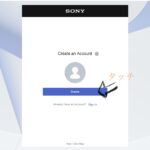
    WebsiteとPS4でのPSNアカウントの作成方法を紹介します。

    こちらのページではPS4でのPSNアカウントの作り方を紹介します。

    Webサイトでの作成方法はこちら

    Contents
    • 1. アカウント作成(PS4)
    • 2. アカウント新規作成画面 始め方❶
      • 2.1. アカウント新規作成画面 始め方❷
    • 3. アカウント新規作成画面❸
    • 4. アカウント新規作成画面❹
    • 5. 言語設定と生年月日の入力
      • 5.1. 「国/地域」を日本以外にしたら・・・
    • 6. 住所の入力
    • 7. Eメールアドレスとパスワードの入力
    • 8. アバターの設定
    • 9. オンラインIDと名前の入力
      • 9.1. オンラインIDの変更
    • 10. プライバシー設定「ゲーム|メディア」
    • 11. プライバシー設定「フレンド|つながり」
    • 12. プライバシー設定「個人情報|メッセージ」
    • 13. 利用規約に同意する
    • 14. Eメールアドレスの確認
    • 15. カバー画像の設定
    • 16. 2段階認証の設定
    • 17. PlayStation Plus(PS Plus)に加入する
    • 18. アカウント作成完了
    • 19. PS4を使った配信方法
      • 19.1.

        関連記事

    広告

    アカウント作成(PS4)

    こちらではPS4の画面を使いながらの説明です。

    ※最初の4枚とアカウント新規作成❹の2枚の画像は英語で表示されていますが、気にしないでください🙇‍♂️
    見苦しいですが、ご了承ください🙇🏿(画像内の矢印(↙️)は手書きです。)

    アカウント新規作成画面 始め方❶

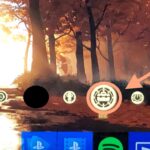
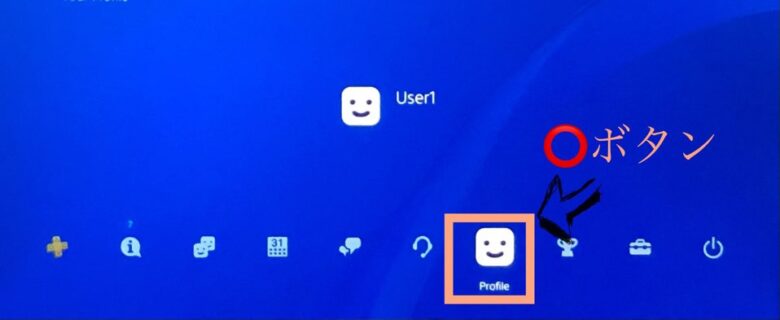
    PS4にログインして、上段の右から4番目の「プロフィール」を押します。
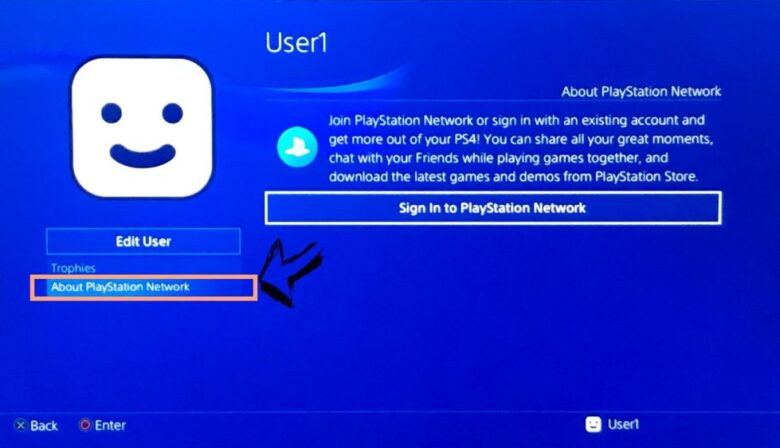
    そして、「PlayStation Networkについて」を選び、「PlayStation Networkにサインインする」を押します。
    アカウント新規作成画面 始め方❷

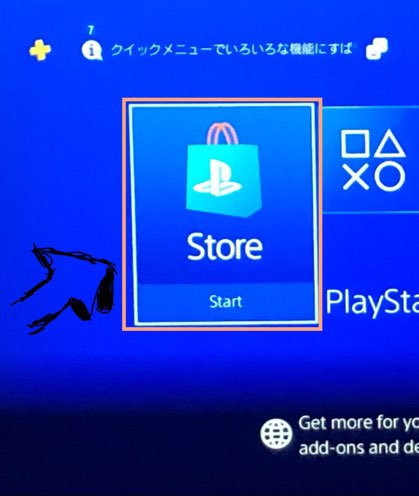
    PS4にログインして、下段の1番左の「PlayStation store」を押します。
    アカウント新規作成画面❸

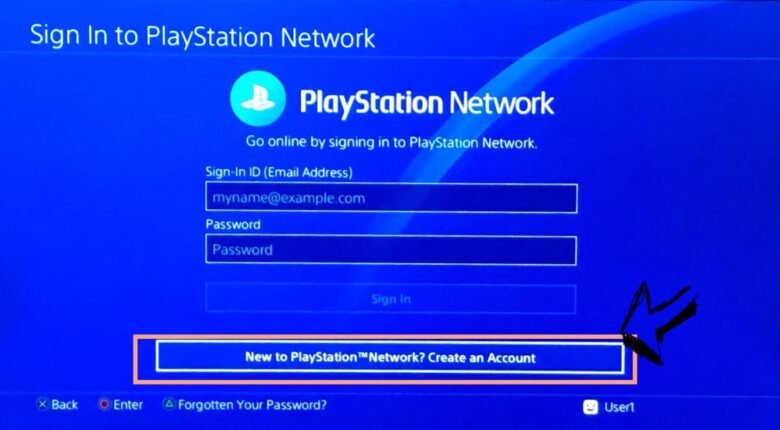
    『PlayStation Networkにサインインする」の画面が表示され、『PlayStation Networkは初めてですか?アカウントを作成してください』を押します。
    アカウント新規作成画面❹

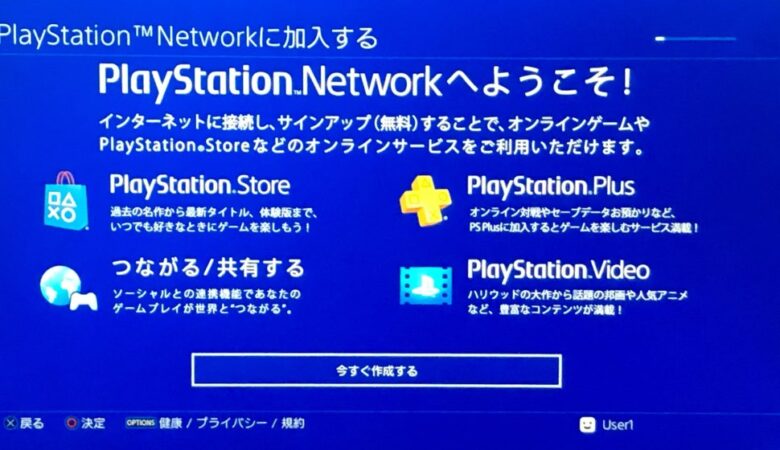
    「PlayStation Networkに加入する」の画面が表示されたら、『今すぐ作成する』を押します。
    言語設定と生年月日の入力

    「国/地域」は『日本』になっていると思うので、そのままで大丈夫です。
     ※後で変更することはできません。言語は後で変更することができます。

    「生年月日」を入力します。(正確な生年月日を入れることをお勧めします。)
     ※後で変更することはできないので、もし何かあったときに困る可能性があります。

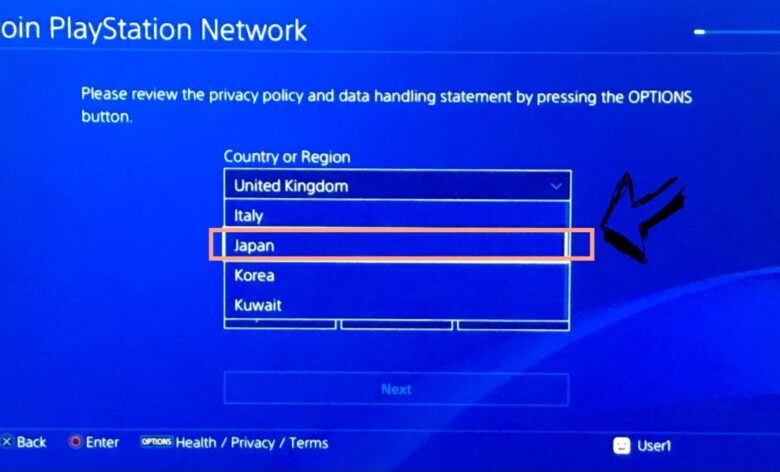
    「国/地域」を日本以外にしたら・・・

    「国/地域」を日本以外にすると、その国の言語に変わります。
    下の画像は「国/地域」を『イギリス』に設定した画面です。もし「国/地域」を『イギリス』のまま進めると、欧州版(英国版)のアカウントを作ってしまいます。

    もし他の国にしてしまったら、『Japan』に戻しましょう。
     ※『イタリア』と『韓国』の間に『日本』があります。
    住所の入力

    住所を入力します。住所は正確に入れることをお勧めします。
    (郵便番号を入れると、後は自動で入力されます。)

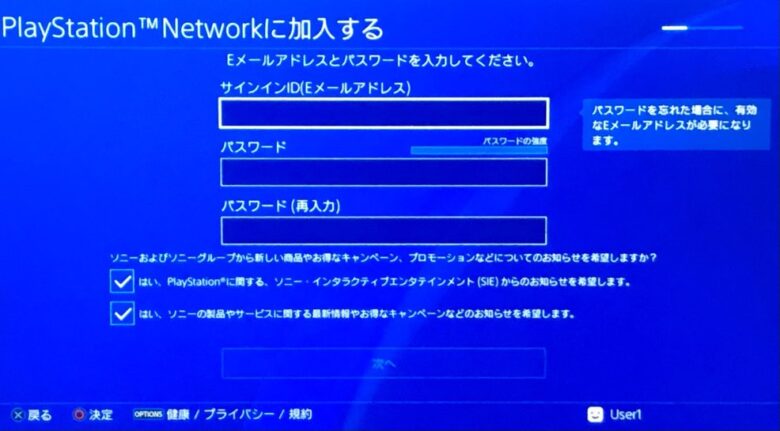
    Eメールアドレスとパスワードの入力

    ・サインインID(Eメールアドレス)は自分が使用したいPSN用のメールアドレスを入力します。
     ※パスワードがわからなくなったときなどにメールが送られてきます。
    ・パスワードは自分が使用したいPSN用のパスワードを入力します。
     ※英数字・記号も一部使えます。

    後程Eメールアドレスの確認をします。
    アバターの設定

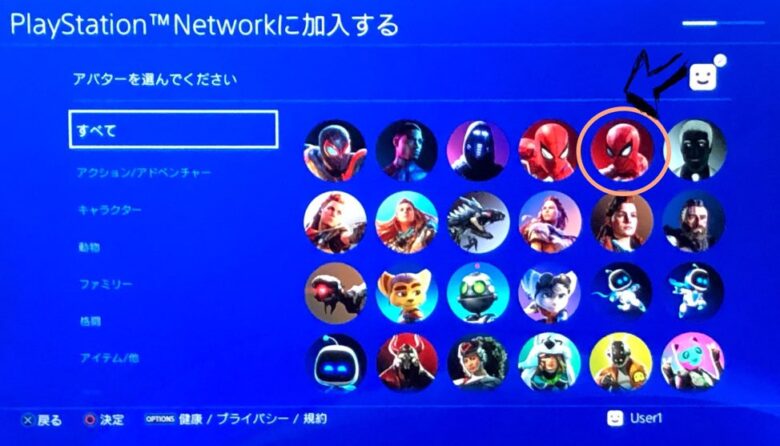
    後程説明するオンラインIDの横に表示されます。後で変更することや『PlayStation Store}で買ったり、ゲームの購入特典としてついてくることなどがあるので、気楽に決めてしまってもいいと思います。
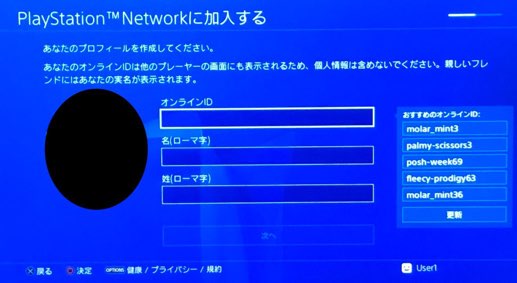
    オンラインIDと名前の入力

    自分で考えたオンラインIDを入力します。(オンラインIDの変更は初回のみ無料、2回目からは1,000円、PSN加入者は500円。

    オンラインIDの変更

    オンラインID変更は有料ですか?

     オンラインIDは必要に応じて何度でも変更できます。1回目は無料です。2回目以降は有料となります。PlayStation Plus加入者はオンラインIDの費用が50%オフになりますが、加入していなくても変更することは可能です。

    PlayStation公式ホームページ

    名前は本名を入力します。(自分がインターネット上で使っている名前でも大丈夫です)
    この名前は「親しいフレンド」になっていると表示されるようになります。
    ※後で変更することはできません。
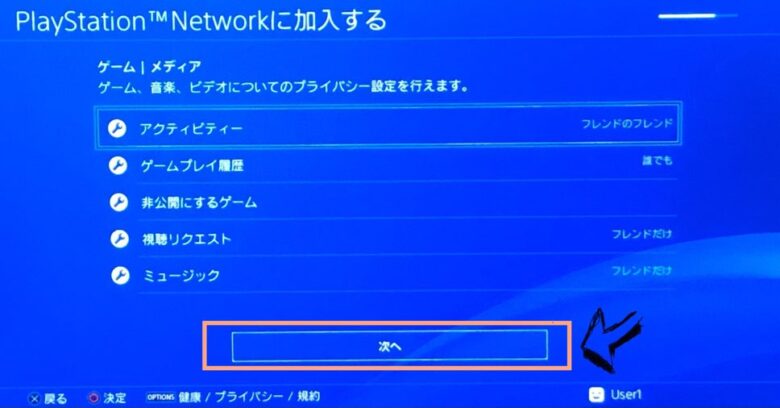
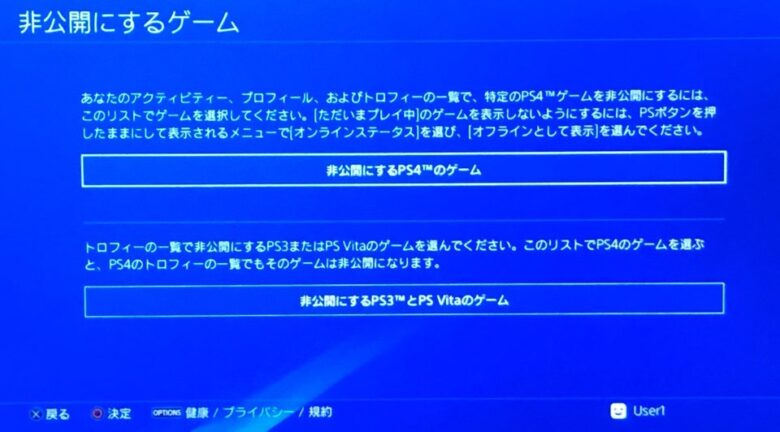
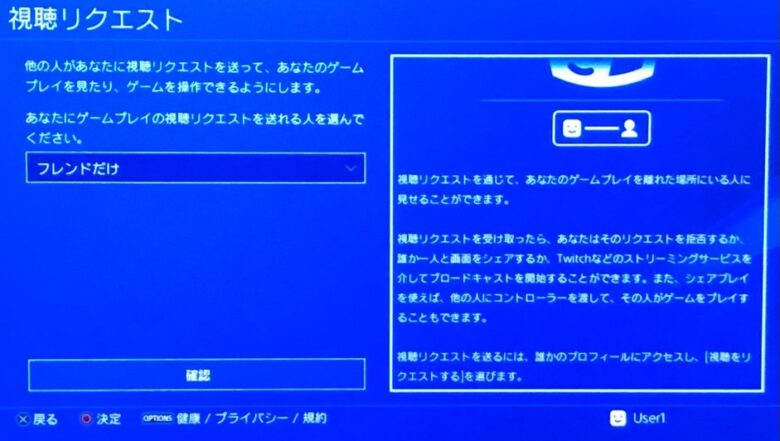
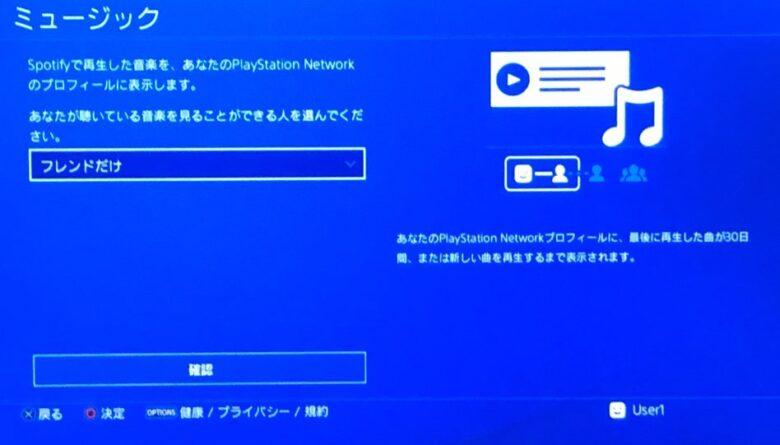
    プライバシー設定「ゲーム|メディア」

    プライバシーの設定をします。
    全部で3ページ(18項目)あります。
    「ゲーム|メディア」では5項目あります。
    後から変更することが可能なので,面倒であれば『次へ』を押します。
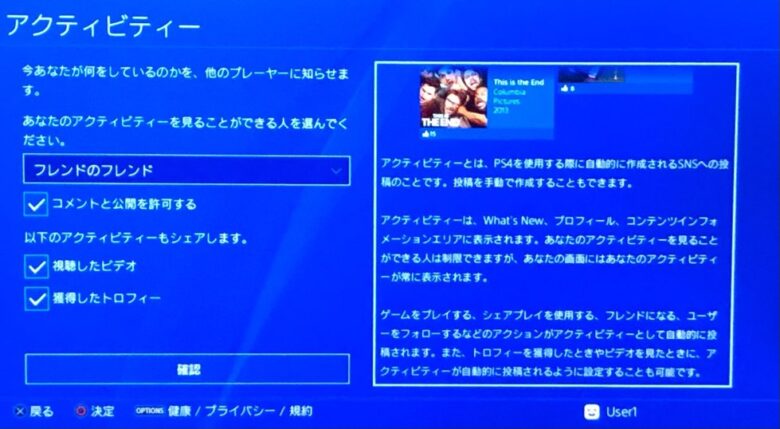
    アクティビティー
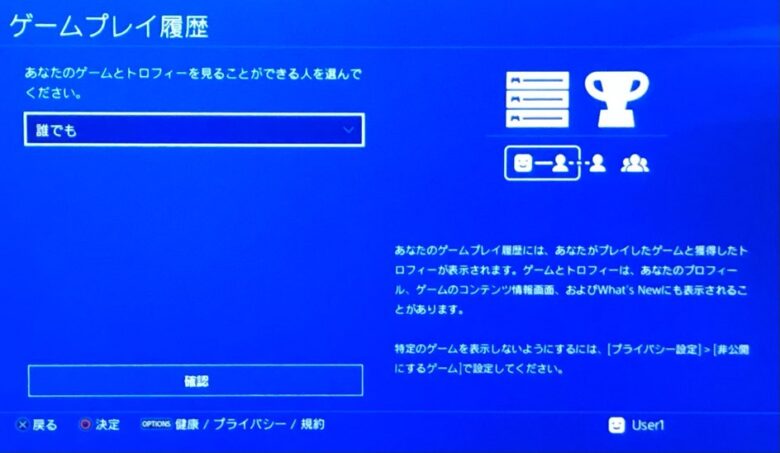
    ゲームプレイ履歴
    非公開にするゲーム
    視聴リクエスト
    ミュージック
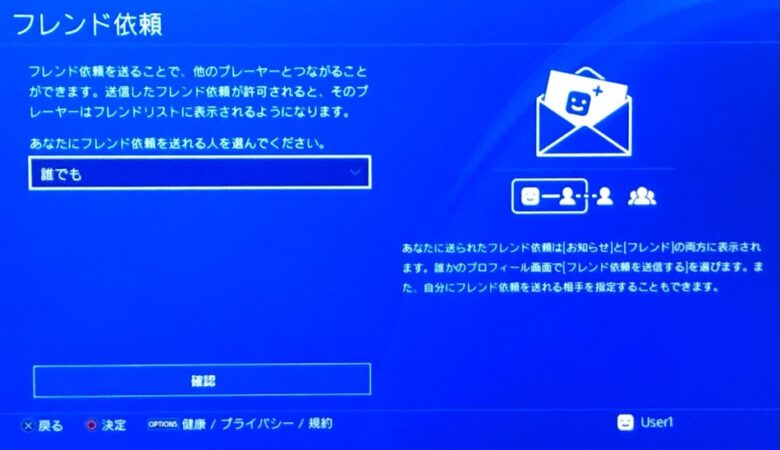
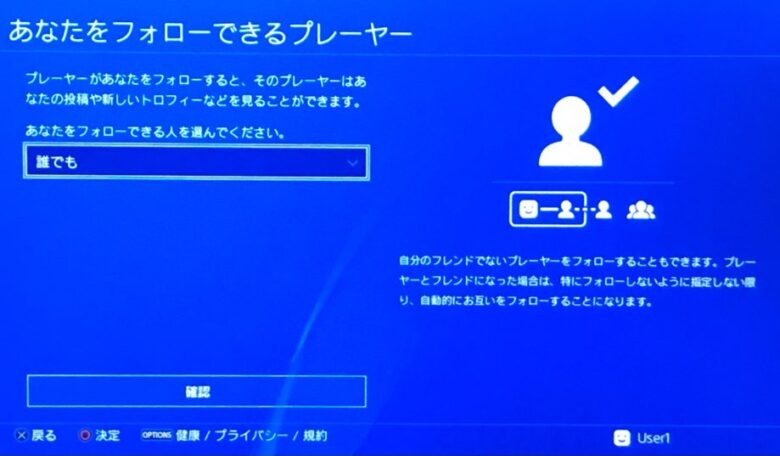
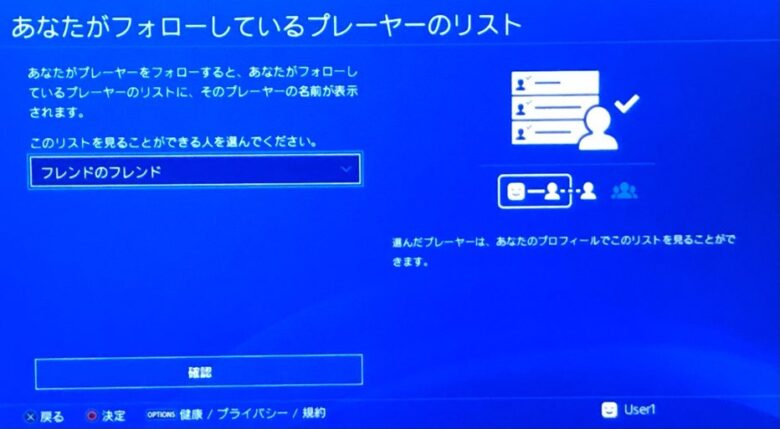
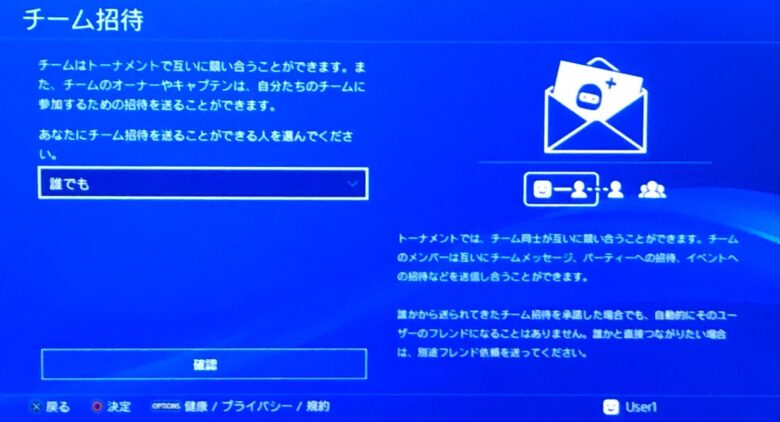
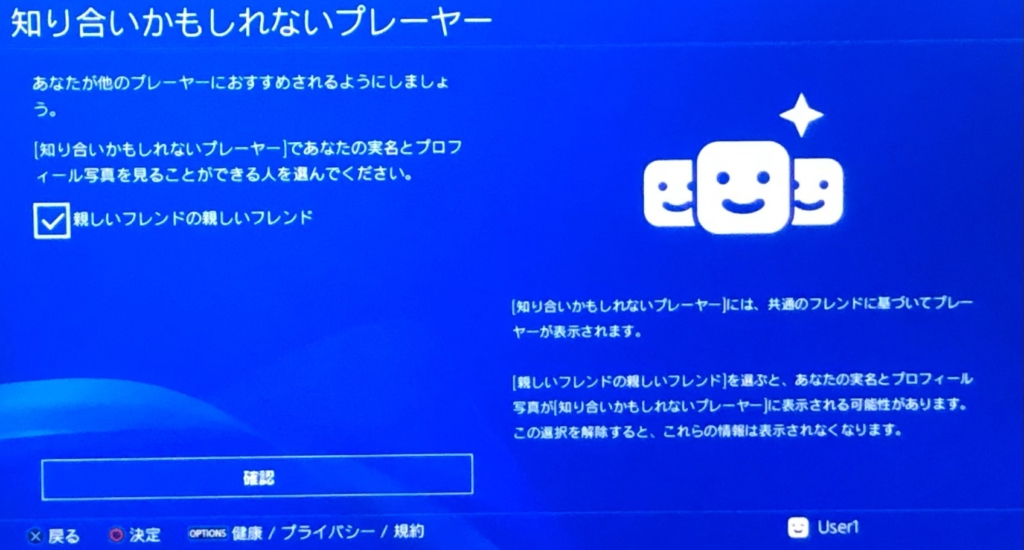
    プライバシー設定「フレンド|つながり」

    プライバシーの設定「フレンド|つながり」では7項目あります。
    こちらも後で変更することが可能なので、面倒であれば『次へ』を押します。
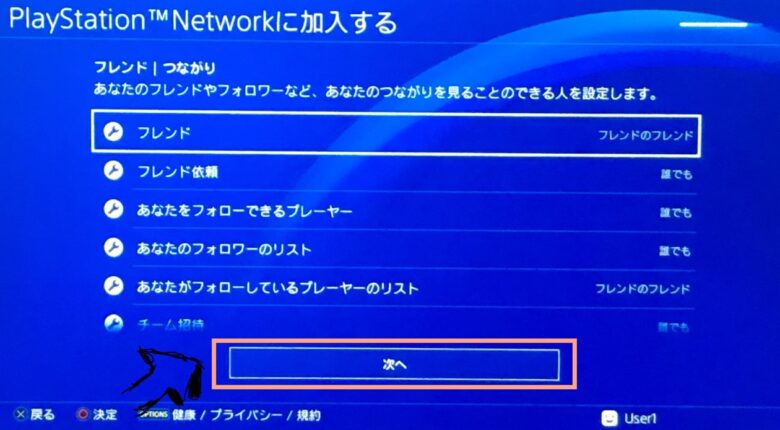
    フレンド
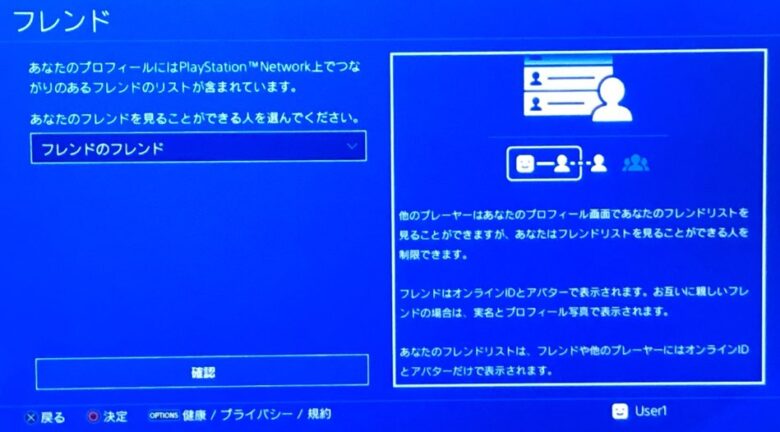
    フレンド依頼
    あなたをフォローできるプレーヤー
    あなたのフォロワーのリスト
    あなたがフォローしているプレーヤーのリスト
    チーム招待
    知り合いかもしれないプレーヤー
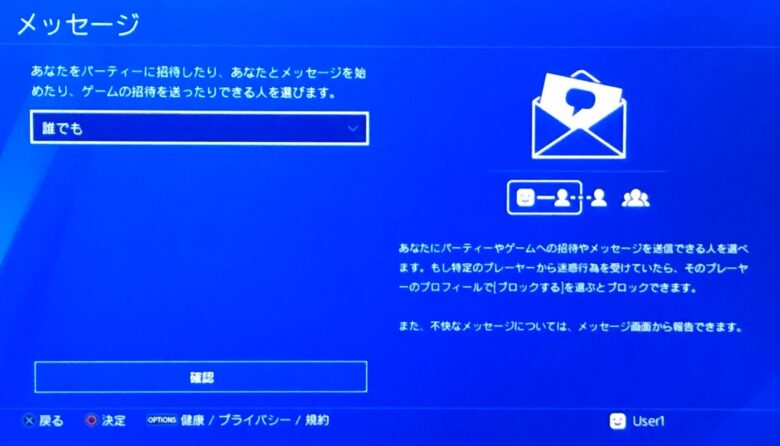
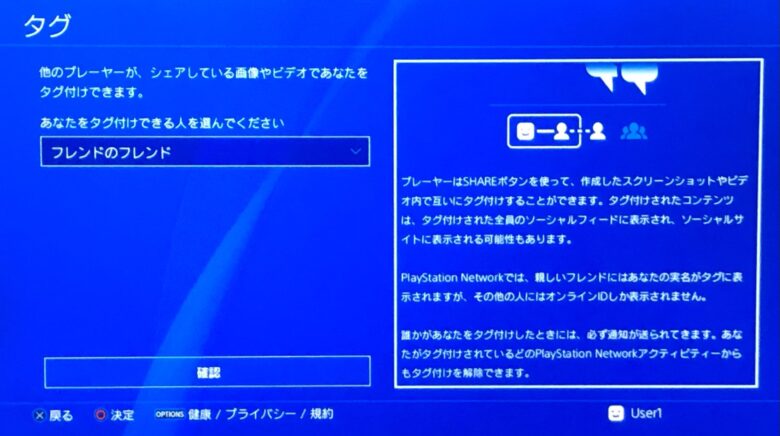
    プライバシー設定「個人情報|メッセージ」

    プライバシーの設定「個人情報|メッセージ」では6項目あります。
    こちらも後で変更することが可能なので、面倒であれば『次へ』を押します。
     ※検索での実名は変更したほうがいいかもしれません。
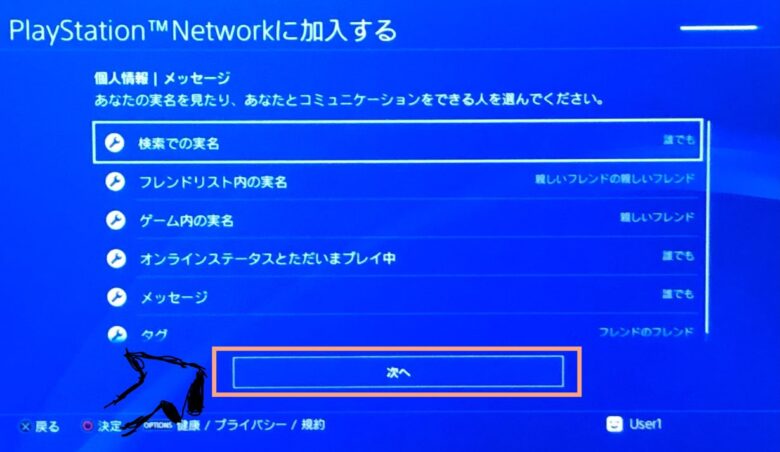
    検索での実名

    他の人の検索結果で、実名も一緒に表示される。

    フレンドリスト内の実名
    ゲーム内の実名
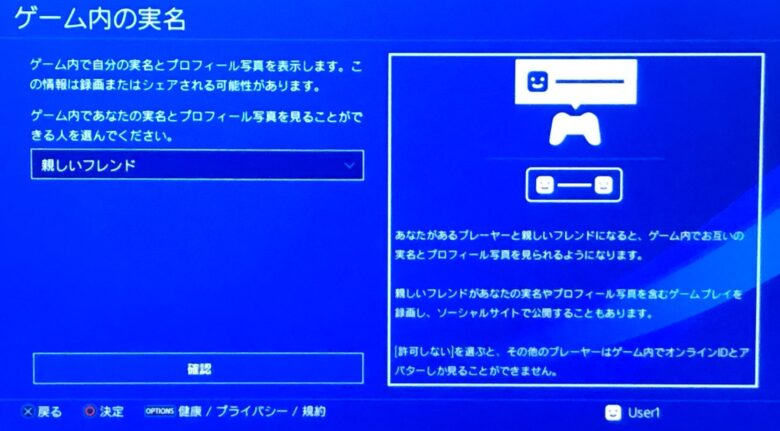
    オンラインステータスとただいまプレイ中
    メッセージ
    タグ
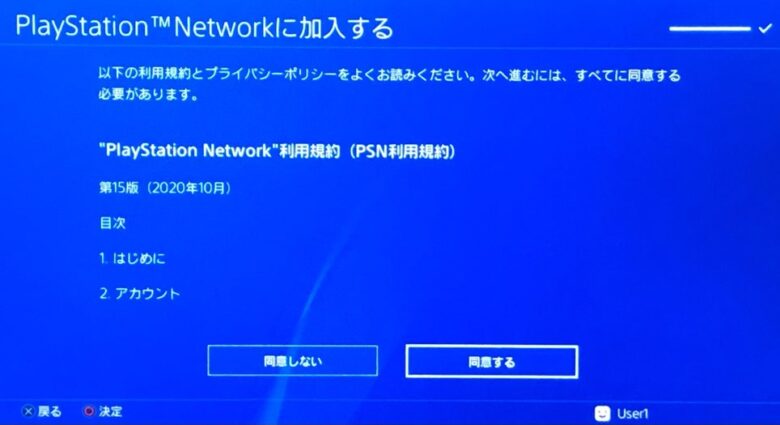
    利用規約に同意する

    「同意する」を押します。
    Eメールアドレスの確認

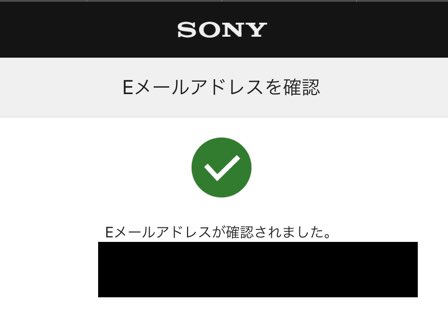
    先程入力したEメールアドレスに「アカウント登録完了のお知らせ」が届いているので、Eメールの「確認する」を押すと、
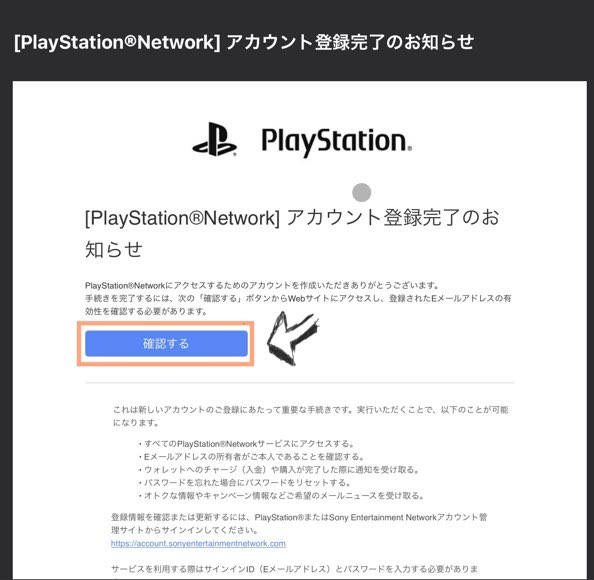
    画面が変わり、「Eメールアドレスが確認されました。」と出ます。
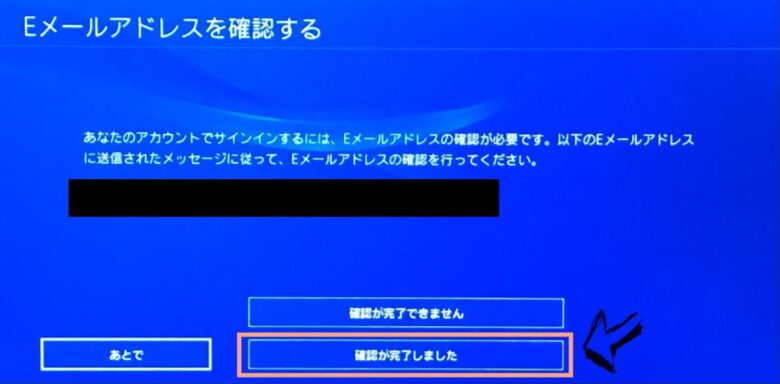
    そして、PS4の『Eメールアドレスを確認する』の「確認が完了しました。」のボタンを押します。
    カバー画像の設定

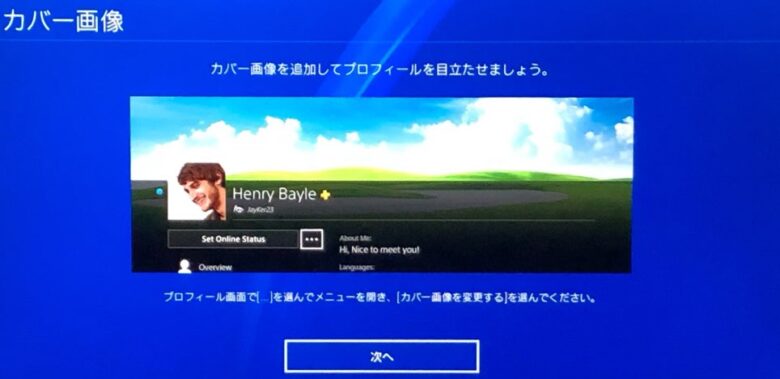
    「カバー画像」は後から変更することが可能なので、『次へ』を押します。
    2段階認証の設定

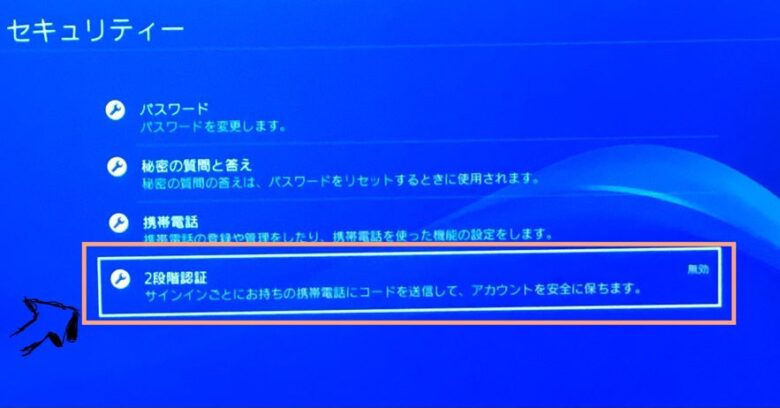
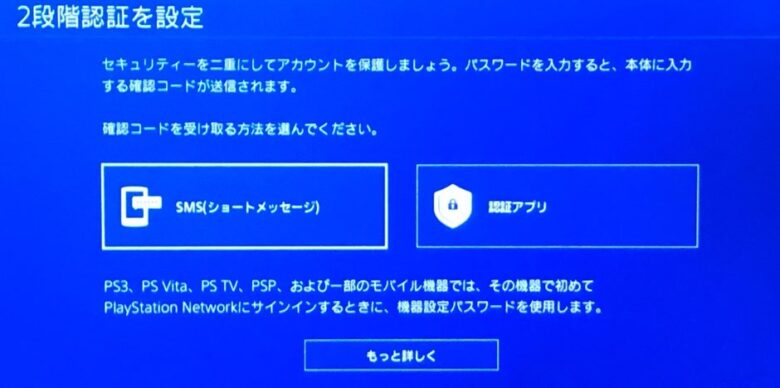
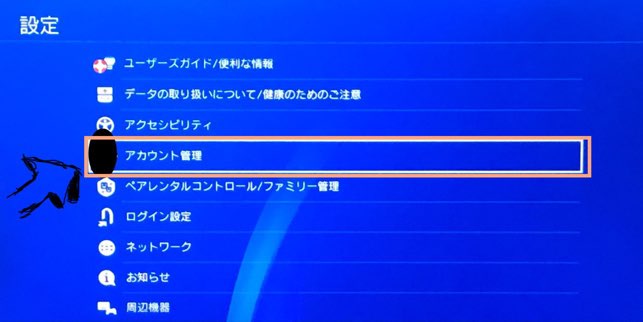
    「2段階認証を設定」は後から変更することが可能なので、『後で』を押します。
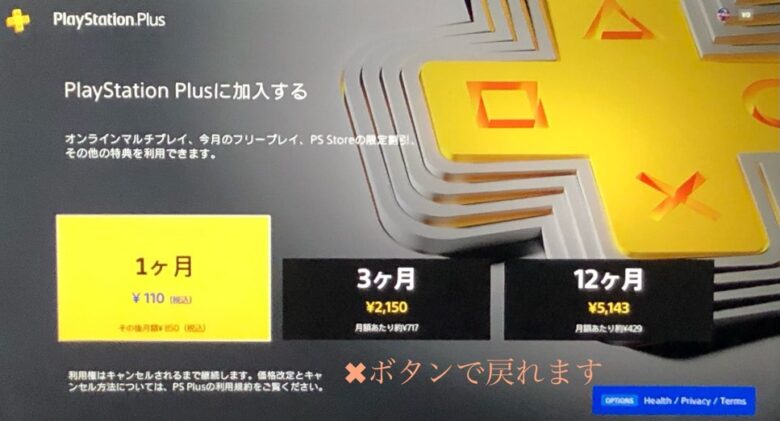
    PlayStation Plus(PS Plus)に加入する

    PS Plusも後から加入することができるので、『✖︎ボタン』で戻ります。
    アカウント作成完了

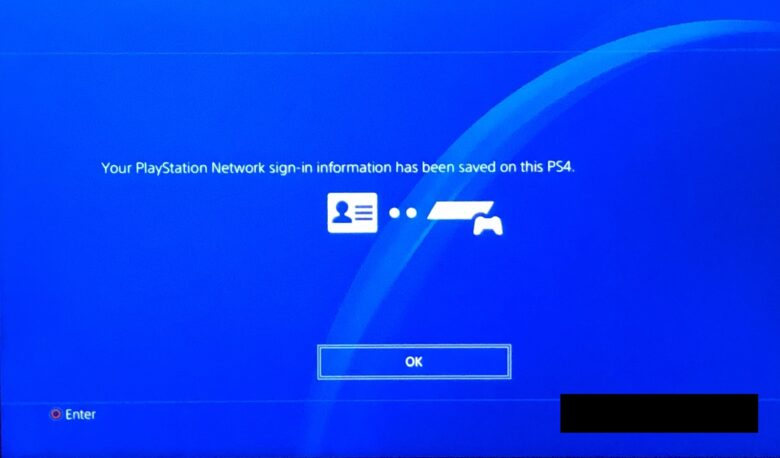
    最後に下のどちらかの画面が出れば、終了です。
    長い間、お疲れ様でした。🥂
    PS4を使った配信方法
    PS4を使った配信方法(YouTube・Twitch)を画像付きで解説

    PS4を使った配信方法(YouTube・Twitch)を画像付きで解説

    この記事ではPS4を使った配信(ブロードキャスト)の仕方(YouTube&Twitch)を画像付きで説明します ...

     https://lukasdiary.com/streaming-ps4/

    September,11 2021(Sat.) 2:45pm

    関連記事

    PlayStation Network(PSN)アカウントの作り方(Webサイト) Twitchアカウントの作成方法と設定(表示名を日本語にする)を画像付きで解説 [M1 iMac]Steamアカウント作成方法とプロフィール名の変更画像付きが解説 PS4を使った配信方法(YouTube・Twitch)を画像付きで解説

    PlayStation,アカウント作成

    Posted by るか0

    Google(Youtube)アカウントの新規作成方法を画像付きで解説
    Next
    PlayStation Network(PSN)アカウントの作り方(Webサイト)
    Prev

    最近の投稿

    • 【プライム感謝祭】買う前に過去1年の最安値を調べた|ドライヤー・PCコントローラー・シャンプー
    • 【充電切れの心配ゼロ】ノイキャンをやめて、家ではApple純正の有線イヤホンを使っている
    • 【帰る前にエアコンON】SwitchBotで家の電気・エアコンをスマホから操作している
    • 【2日で動いた】TikTokで見た「JARVIS」をAIと一緒に自作した|声で予定・タスク・音楽まで
    • 【約4,650回】3年半分のChatGPTの履歴を集計したら、AIの使い方が「相談」から「作業」に変わっていた
    Amazon.co.jp 楽天市場 Yahoo!ショッピング

    関連記事

    PlayStation Network(PSN)アカウントの作り方(Webサイト) Twitchアカウントの作成方法と設定(表示名を日本語にする)を画像付きで解説 [M1 iMac]Steamアカウント作成方法とプロフィール名の変更画像付きが解説 PS4を使った配信方法(YouTube・Twitch)を画像付きで解説

    ディスカッション

    コメント一覧

    まだ、コメントがありません

    コメントをどうぞ コメントをキャンセル

    メールアドレスが公開されることはありません。※ が付いている欄は必須項目です

    This site is protected by reCAPTCHA and the Google Privacy Policy and Terms of Service apply.

    [OBS Studio]スマホゲームをOBSの画面に映す方法

    [OBS Studio]ゲーミングPCでのゲーム配信・録画する方法

    M1 MacでOverWatch2やApex Legendsをプレイする方法

    Nightbot(コメント自動管理)の設定方法

    Epic Gamesアカウントの作成方法と無料配布ゲームのダウンロード・インストール方法

    [M1 iMac 2021]OBS Studioの配信/録画設定

    Apex Legends statsの確認と配信者用オーバーレイの作成

    Discordアカウントの作成方法(Web版)とDiscord サーバーのカスタマイズ

    [M1 iMac]Steamアカウント作成方法とプロフィール名の変更画像付きが解説

    Twitchアカウントの作成方法と設定(表示名を日本語にする)を画像付きで解説

    タグ

    AI Amazonセール Blog Claude Creating an account Discord Duolingo English Epic Games iPad M1 iMac Obsidian OBS Studio PC周辺機器 PlayStation Steam SwitchBot Twitch Video games Wafuku WordPress アカウント作成 ゲーミングPC コントローラー セキュリティ ドライヤー プライム感謝祭 メルカリ レビュー 家電 美容 英語勉強 英語日記 読書 退職 香水
    プライム感謝祭 買う前に過去1年の最安値を調べた|ドライヤー・PCコントローラー・シャンプー

    【プライム感謝祭】買う前に過去1年の最安値を調べた|ドライヤー・PCコントローラー・シャンプー

    プライム感謝祭(10/13〜19)で買う前に、Keepaで過去1年のAmazon ...
    充電切れの心配ゼロ ノイキャンをやめて、家ではApple純正の有線イヤホンを使っている

    【充電切れの心配ゼロ】ノイキャンをやめて、家ではApple純正の有線イヤホンを使っている

    家でパソコンを使うときは、ワイヤレスのノイキャンではなくApple純正の有線イヤ ...
    帰ったら全部ついている|SwitchBot × Siri(家に帰ると照明とエアコンがついている部屋)

    【帰る前にエアコンON】SwitchBotで家の電気・エアコンをスマホから操作している

    SwitchBotのハブ2にエアコンのリモコンを登録して、外からスマホで操作。夏 ...
    2日で動いた JARVISを自作した 声で予定・タスク・音楽

    【2日で動いた】TikTokで見た「JARVIS」をAIと一緒に自作した|声で予定・タスク・音楽まで

    TikTokで見た映画みたいなAIアシスタント「JARVIS」を、Claudeと ...
    ChatGPTの履歴 約4,650回を集計したグラフ

    【約4,650回】3年半分のChatGPTの履歴を集計したら、AIの使い方が「相談」から「作業」に変わっていた

    ChatGPTの会話履歴をエクスポートして、3年半分・約4,650回のやり取りを ...

    プロフィール


    ルカ(lucasqplukas)

    好きな言葉は”為せば成る”

    最近はChocozapで筋トレと仕事
    ノートパソコン買いたい

    プロフィール詳細

    目次

    • 1. アカウント作成(PS4)
    • 2. アカウント新規作成画面 始め方❶
      • 2.1. アカウント新規作成画面 始め方❷
    • 3. アカウント新規作成画面❸
    • 4. アカウント新規作成画面❹
    • 5. 言語設定と生年月日の入力
      • 5.1. 「国/地域」を日本以外にしたら・・・
    • 6. 住所の入力
    • 7. Eメールアドレスとパスワードの入力
    • 8. アバターの設定
    • 9. オンラインIDと名前の入力
      • 9.1. オンラインIDの変更
    • 10. プライバシー設定「ゲーム|メディア」
    • 11. プライバシー設定「フレンド|つながり」
    • 12. プライバシー設定「個人情報|メッセージ」
    • 13. 利用規約に同意する
    • 14. Eメールアドレスの確認
    • 15. カバー画像の設定
    • 16. 2段階認証の設定
    • 17. PlayStation Plus(PS Plus)に加入する
    • 18. アカウント作成完了
    • 19. PS4を使った配信方法
      • 19.1.

        関連記事

    • ホーム
    • プライバシーポリシー
    • お問い合わせ

    Copyright © 2021-2026 Lukasnote All Rights Reserved.

    WordPress Luxeritas Theme is provided by "Thought is free".

    • 
    • 
    