Lukasnote

Written by Takumi

  • ホーム
  • 自己投資
    • 身体・健康系の自己投資
      ⚪️筋トレ・ジム通い
      ⚪️髭脱毛・スキンケア
      ⚪️食生活の見直し(プロテイン・サプリ)
    • 知識・スキル系の自己投資
      ⚪️読書(自己啓発・ビジネス書)
    • 語学勉強
      ⚪️資格取得(TOEIC、IELTS)
      ⚪️インプットを増やす
    • スキル
      ⚪️Web製作
      ⚪️SNS・ブログ

    • お金・時間の使い方としての自己投資
      ⚪️積立投資
      ⚪️サブスクの見直し
    • 自己分析・ライフプラン作成
      ⚪️バケットリストの作成
    • 環境の自己投資
      ⚪️仕事道具
      ⚪️香水

    関連記事

    Twitchアカウントの作成方法と設定(表示名を日本語にする)を画像付きで解説 Google(Youtube)アカウントの新規作成方法を画像付きで解説 PlayStation Network(PSN)アカウントの作り方(Webサイト)
  • 副業
    • メルカリ
      ⚪️iPadをメルカリで高く売る方法
      ⚪️メルカリで10000円以上のものを売るコツ(実例紹介)
    • 有料記事
      ⚪️Note(ノート)で有料記事を書いてストック収入をつくろう


    • ブログ
      ⚪️自動更新ブログ(運用中)

    • 配信・録画
      ⚪️配信環境
      ⚪️WindowsPCで配信
      ⚪️OBSの設定

    関連記事

    Twitchアカウントの作成方法と設定(表示名を日本語にする)を画像付きで解説 Google(Youtube)アカウントの新規作成方法を画像付きで解説 PlayStation Network(PSN)アカウントの作り方(Webサイト)
  • パソコン
    • MacとWindows
      ⚪️M1 iMacを2年以上使用してきた感想
      ⚪️ゲーミングPCを購入して感じたMacとの違い
    • Windowsの周辺機器
      ⚪️周辺機器紹介
    • Windowsの設定・ソフト
      ⚪️おすすめのフリーソフト

    • Macでゲーム
      ⚪️ゲームプレイプレイリスト(YouTube)
      ⚪️Final Fantasy XIV(FF14)
      ⚪️MineCraft(マインクラフト)
      ⚪️M1 MacでOverWatch2 Apex Legendsをプレイする方法

    • Macで配信・録画
      ⚪️配信環境
      ⚪️Macで配信
      ⚪️OBSの設定

    • Macの周辺機器
      ⚪️周辺機器紹介
    • Macの設定・アプリ
      ⚪️おすすめのシステム環境設定と無料アプリの紹介
      ⚪️M1 iMacでマルチディスプレイ(3画面)環境の設定方法

    関連記事

    Twitchアカウントの作成方法と設定(表示名を日本語にする)を画像付きで解説 Google(Youtube)アカウントの新規作成方法を画像付きで解説 PlayStation Network(PSN)アカウントの作り方(Webサイト)
  • ゲーム
    • M1/M2 Mac
      ⚪️YouTubeのプレイリスト

      ⚪️まとめサイトなど
    • ゲームアカウント
      ⚪️PlayStation Network(PSN)(PS4
      ⚪️PlayStation Network(PSN)(webサイト)
      ⚪️Steam
      ⚪️Epic Games
      ⚪️Boosteroid

    • 配信・録画
      ⚪️配信環境
      ⚪️PS4で配信
      ⚪️Macで配信
      ⚪️WindowsPCで配信


    • 配信画面のカスタマイズ
      ⚪️Apex
      ⚪️Nightbot

    • その他
      ⚪️Google(YouTube)
      ⚪️Twitch
      ⚪️Discord

    • プレイしてきたゲーム一覧

      関連記事

      Twitchアカウントの作成方法と設定(表示名を日本語にする)を画像付きで解説 Google(Youtube)アカウントの新規作成方法を画像付きで解説 PlayStation Network(PSN)アカウントの作り方(Webサイト)
    • 英語で投稿
    • 

      メニュー

    • 

      サイドバー

    • 

      前へ

    • 

      次へ

    • 

      検索

    1. HOME>
    2. ゲーム・配信

    PS4を使った配信方法(YouTube・Twitch)を画像付きで解説

    06/30/2025

    ※当サイトはアフィリエイト広告(プロモーション)を利用しています。

    PS4を使用した配信方法(Twitch・YouTube)を紹介します。

    Contents
    • 1. 配信するために必要なもの
    • 2. PlayStation Networkアカウントの作り方
    • 3. インターネット環境
        • 3.0.1. インターネット通信速度を測定するウェブサイト
        • 3.0.2. PS4でのインターネット通信速度の測定方法
    • 4. Google・YouTubeアカウント作成方法
    • 5. Playstation NetworkアカウントとYouTubeアカウントを連携
    • 6. 配信の始め方(YouTube)
    • 7. 配信画面[YouTube]
    • 8. Twitchアカウント作成方法
    • 9. 配信画面[Twitch]
      • 9.1.

        関連記事

    広告

    配信するために必要なもの

    ・PS4本体(PS4 pro)
    ・PlayStation Networkアカウント
    ・インターネット環境
    ・Twitch・Google(YouTube)アカウント

    PlayStation Networkアカウントの作り方
    PlayStation Network(PSN)アカウントの作り方(webサイト・PS4)PS4

    PlayStation Network(PSN)アカウントの作り方(webサイト・PS4)PS4

    この記事では、WebサイトとPS4でのPlayStation Network(PSN)アカウントの作成手順を画像付きで説明しま ...

     https://lukasdiary.com/psnaccount-ps4-2/
    PlayStation Network(PSN)アカウントの作り方(Webサイト)

    PlayStation Network(PSN)アカウントの作り方(Webサイト)

    この記事では、WebサイトのPlayStation Network(PSN)アカウントの作成手順を画像付きで説明します。ア ...

     https://lukasdiary.com/psnaccount-website/

    インターネット環境

    インターネット通信速度を測定するウェブサイト

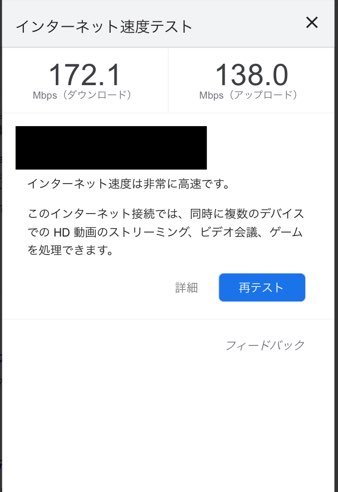
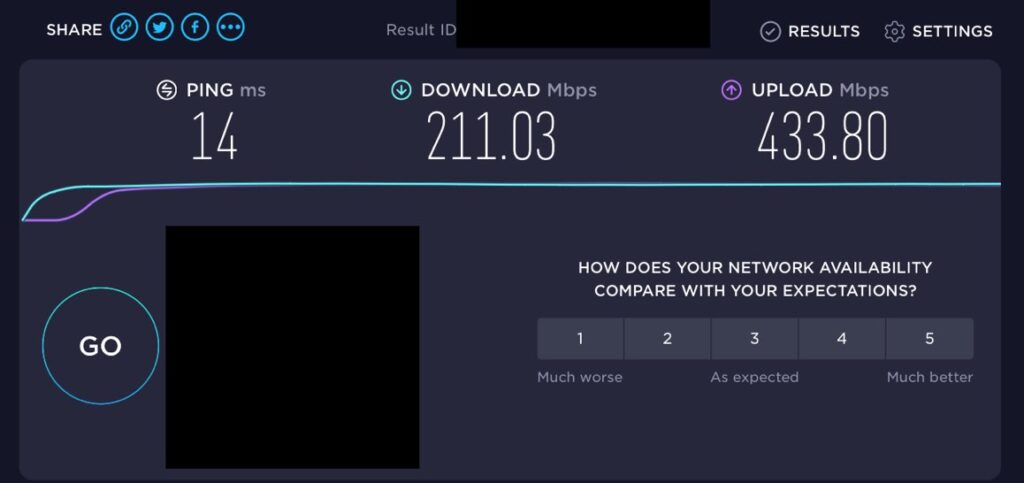
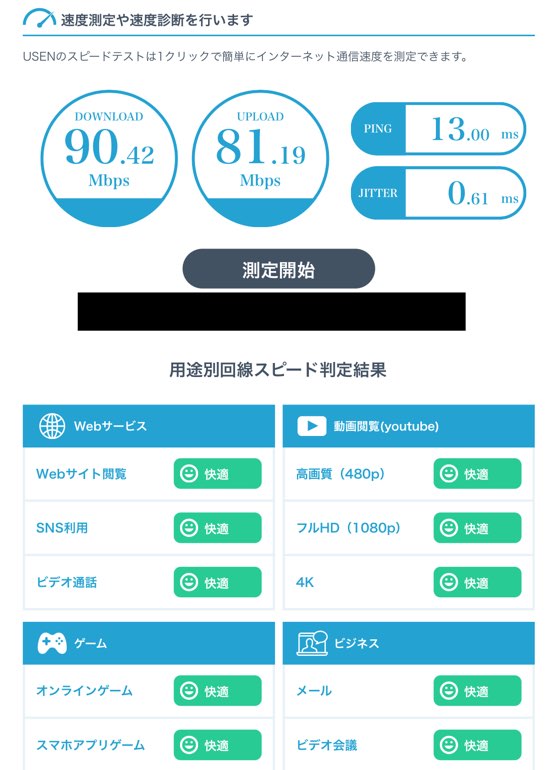
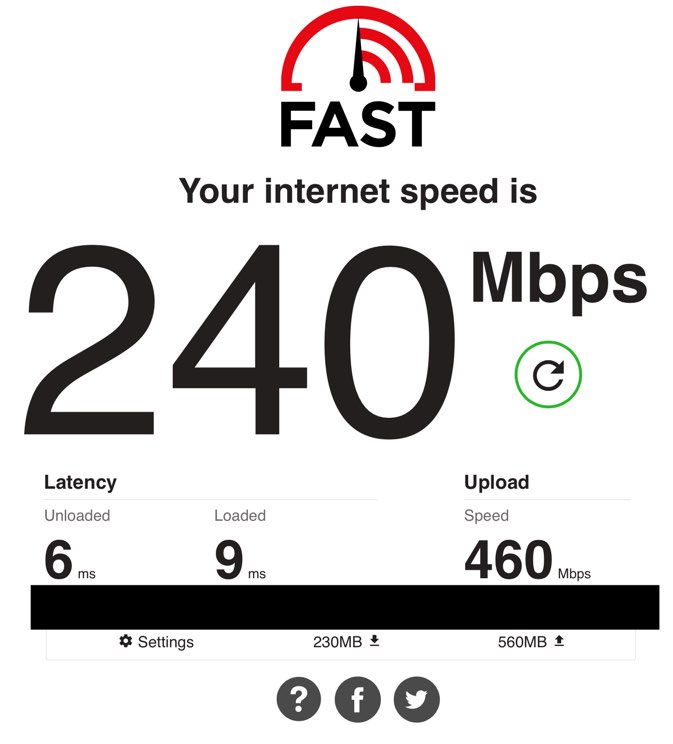
    下にある4つのウェブサイトで使用しているインターネットの通信速度を測定することができます。

    ウェブサイト測定方法
    Google検索Google検索で「インターネット速度」で検索すると1番上に表示されます。『速度テストを実行』のボタンを押すと測定できます。
    Speedtest by Ookla真ん中にある『GO』のボタンを押すと測定できます。
    USEN GATE 02「測定開始」のボタンを押すと測定できます。
    Fast.comサイトを開くと自動で測定されます。

    私の通信速度⤵️(参考になれば・・・)

    PS4でのインターネット通信速度の測定方法

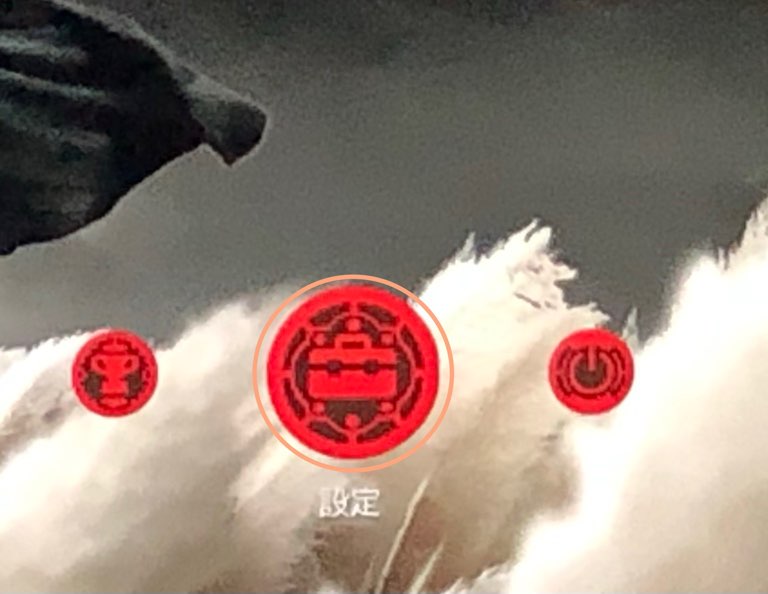
    • 1 .上段右から2番目の「設定」
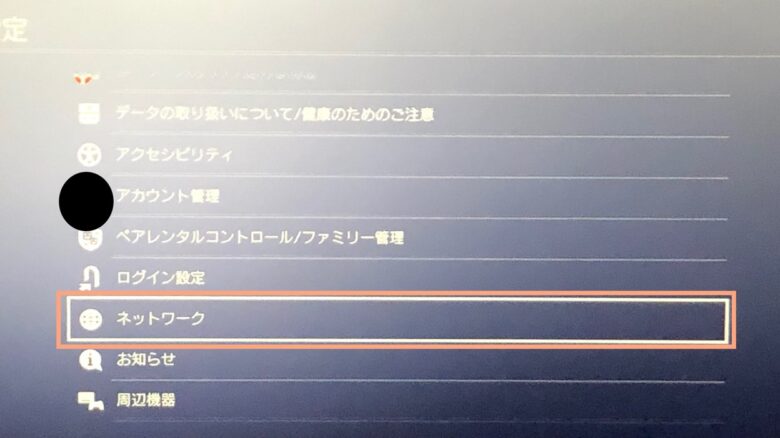
    • 2.「お知らせ」の上の「ネットワーク」
    • 3 .真ん中の「インターネットを診断する」

    1. 電源ボタン横の「設定」

    2.「お知らせ」上の「ネットワーク」
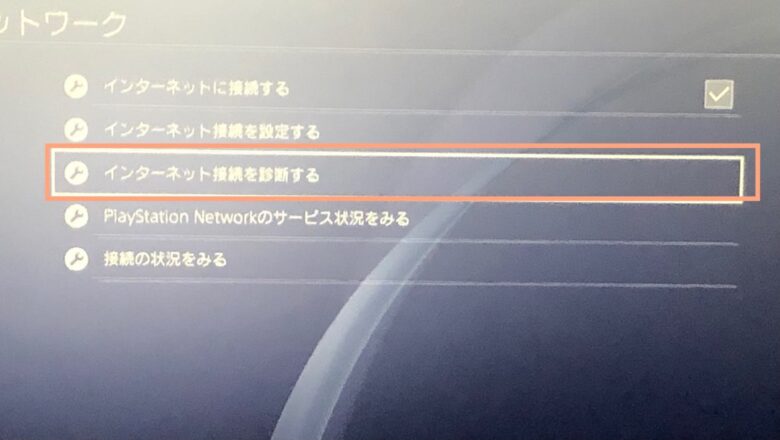
    3.真ん中の「インターネット接続を診断する」
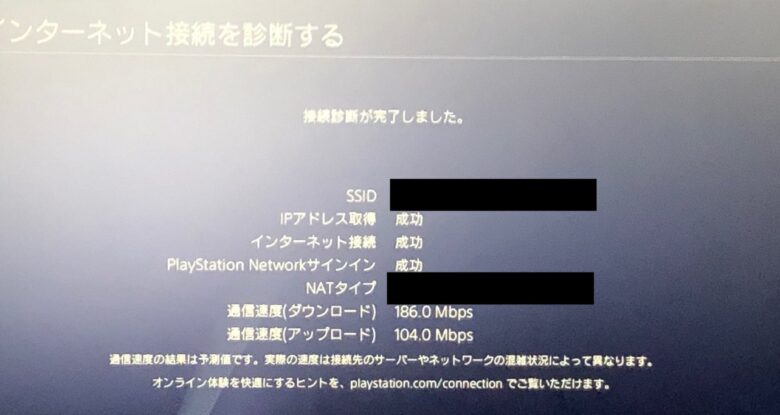
    画面の下2つがそれぞれ『アップロード』・『ダウンロード』の通信速度です。

    Google・YouTubeアカウント作成方法
    Google(Youtube)アカウントの新規作成方法を画像付きで解説

    Google(Youtube)アカウントの新規作成方法を画像付きで解説

    この記事では、Googleアカウントの作成手順を画像付きで説明します。Googleアカウント新規作成(Google ...

     https://lukasdiary.com/googleaccount/

    Playstation NetworkアカウントとYouTubeアカウントを連携

    • 1. 上段右から2番目の設定
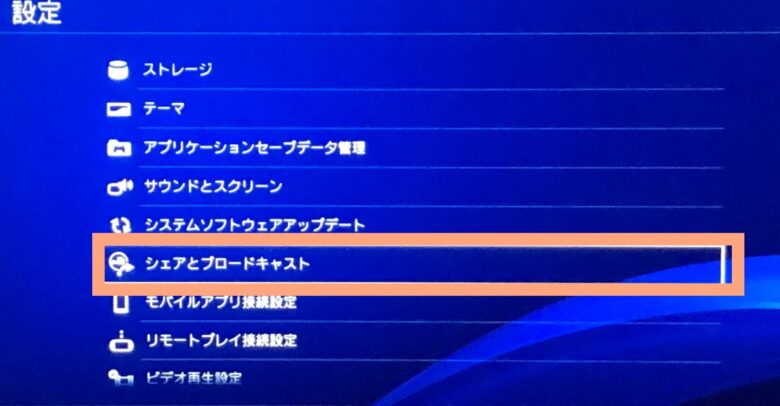
    • 2. 「システムソフトウェアアップデート」の下の「シェアとブロードキャスト」
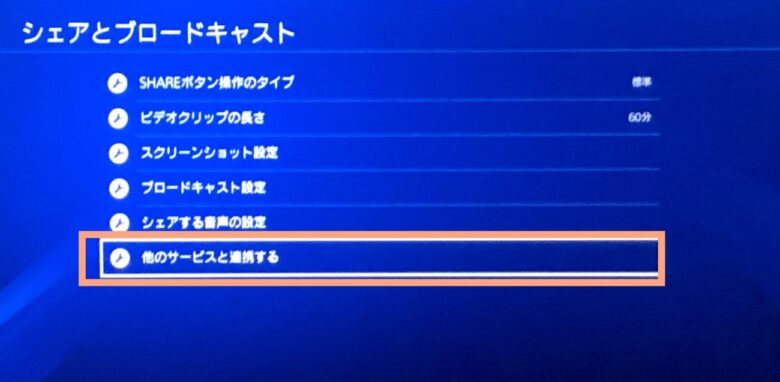
    • 3.1番下の「他のサービスと連携する」
    • 4. 上から3番目の「YouTube]
    • 5. YouTube(Google)アカウントにサインイン
    • 6. Googleアカウントにログイン
    • 7. PSNに「許可」
    • 8. アカウントのリンク完了

    1. 電源ボタン横の「設定」

    2. 「システムソフトウェアアップデート」の下の「シェアとブロードキャスト」

    3. 1番下の「他のサービスと連携する」
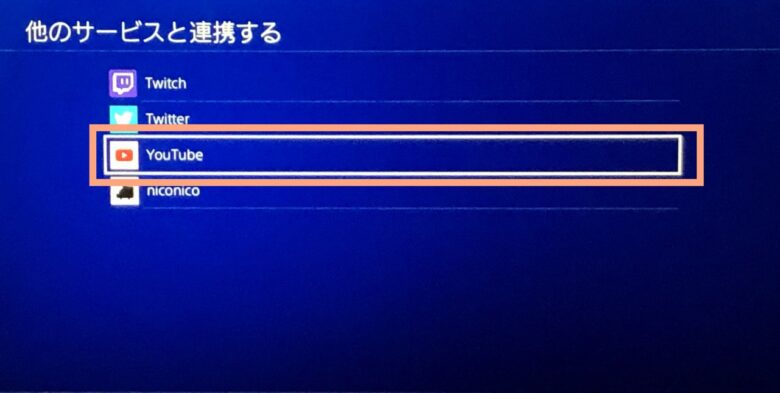
    4.「Twitch」・「Twitter」・「YouTube」・「niconico」から「YouTube」を選択します。
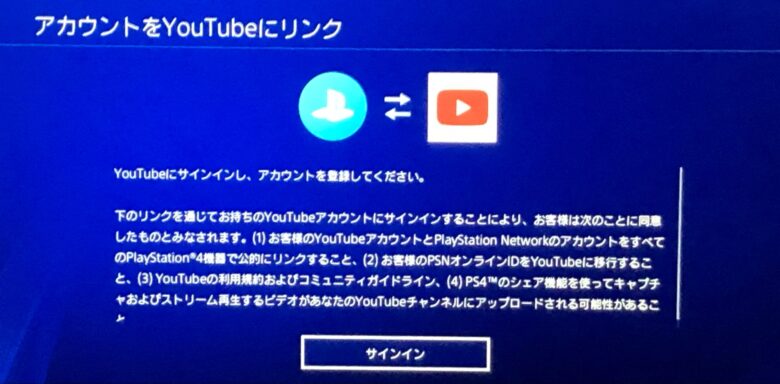
    5. YouTube(Google)アカウントにサインイン
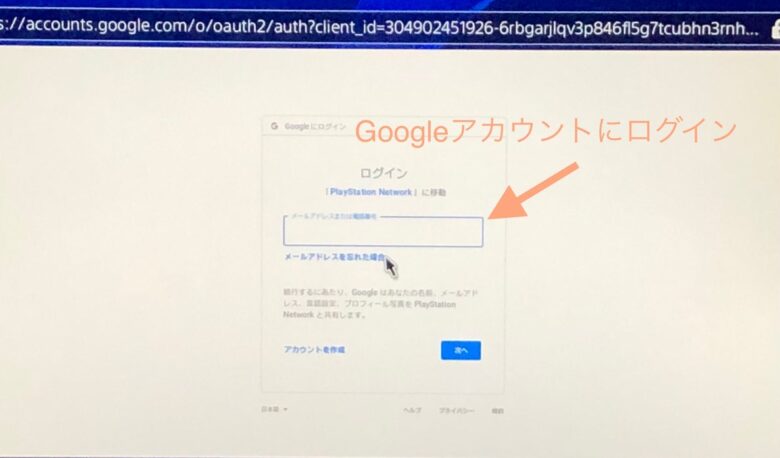
    6.「 メールアドレス」を入力してから、「パスワード」を入力します。
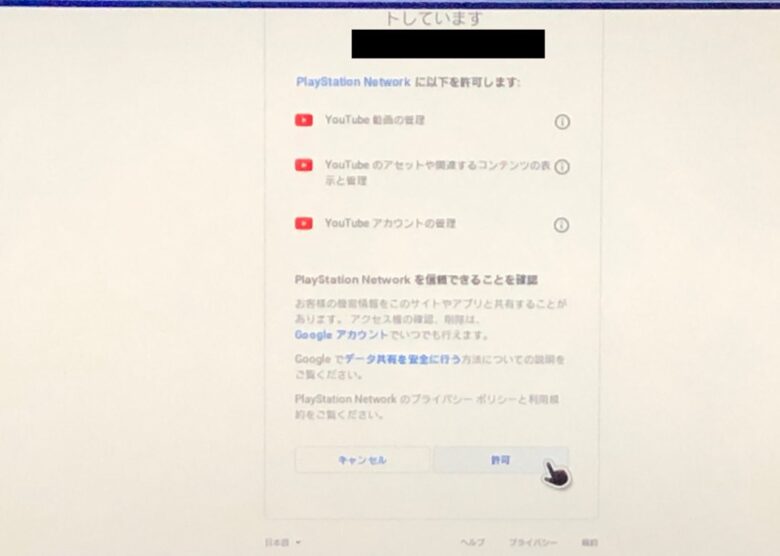
    7. 記載されている文を読み、「許可」のボタンを押します。

    8. これで配信(ブロードキャスト)することができます。

    配信の始め方(YouTube)

    • 1. まずゲームを開始もしくは、ゲームをしている途中でコントローラーの『share(シェア)』ボタンを押す
    • 2.「 スクリーンショット」の下の「ゲームプレイをブロードキャストする」を押す
    • 3. 「YouTube」を選択
    • 4. 配信するタイトル・説明の入力

    2. 「スクリーンショット」の下の「ゲームプレイをブロードキャストする」を押します。
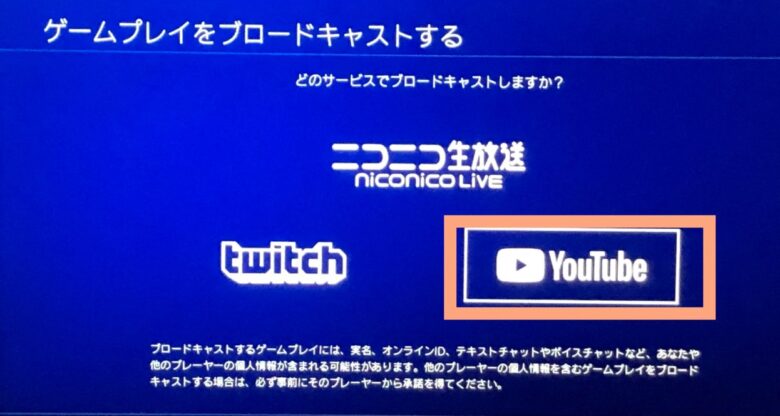
    3. 「ニコニコ」・「Twitch」・「YouTube」の3つから、「YouTube」を選択します。
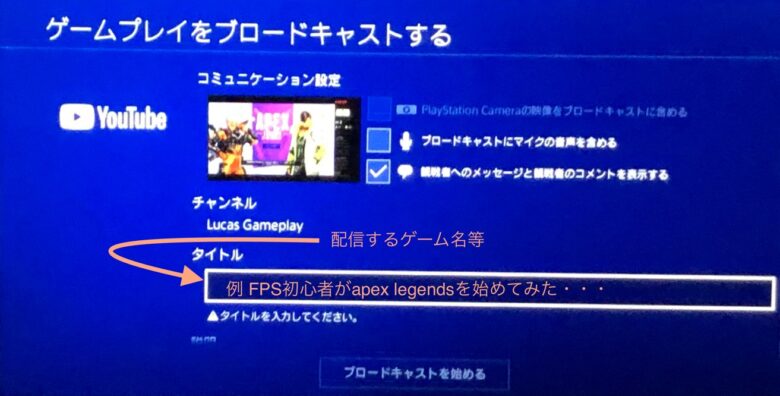
    4-1. タイトルと説明は最低限入力しないと配信を始められません。
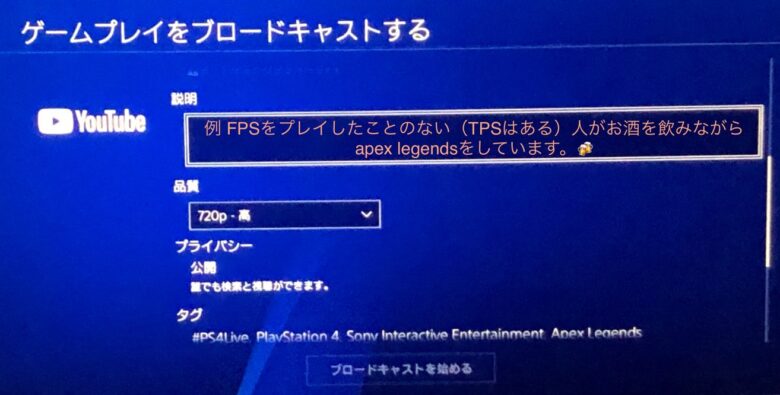
    配信画面[YouTube]

    Twitchアカウント作成方法
    Twitchアカウントの作成方法と設定(表示名を日本語にする)を画像付きで解説

    Twitchアカウントの作成方法と設定(表示名を日本語にする)を画像付きで解説

    この記事ではTwitchアカウントの作成方法と設定を画像付きで解説します。 Twitchホーム画面からの方は ...

     https://lukasdiary.com/twitch-setting-jp/

    配信画面[Twitch]

    September,22(Wed.) 2021 5:20pm
    関連記事

    Twitchアカウントの作成方法と設定(表示名を日本語にする)を画像付きで解説 Google(Youtube)アカウントの新規作成方法を画像付きで解説 PlayStation Network(PSN)アカウントの作り方(Webサイト)

    PlayStation,アカウント作成

    Posted by るか0

    M1 iMac 24インチ(2021)の周辺機器紹介(外付けHDD・モニターカバー・USBハブ
    Next
    Google(Youtube)アカウントの新規作成方法を画像付きで解説
    Prev

    最近の投稿

    • 【2日で動いた】TikTokで見た「JARVIS」をAIと一緒に自作した|声で予定・タスク・音楽まで
    • 【約4,650回】3年半分のChatGPTの履歴を集計したら、AIの使い方が「相談」から「作業」に変わっていた
    • 【全体図】Claude × Obsidian × Discordで、AIを生活の相棒にした
    • 【注意】AIに「このサイトを要約して」と頼むだけで乗っ取られる?|成功率60〜80%の実験から決めたルール
    • 【最大72万円損する】失業手当と再就職手当を知らないと消えるお金|月給30万・25万・20万で徹底比較
    Amazon.co.jp 楽天市場 Yahoo!ショッピング

    関連記事

    Twitchアカウントの作成方法と設定(表示名を日本語にする)を画像付きで解説 Google(Youtube)アカウントの新規作成方法を画像付きで解説 PlayStation Network(PSN)アカウントの作り方(Webサイト)

    ディスカッション

    コメント一覧

    まだ、コメントがありません

    コメントをどうぞ コメントをキャンセル

    メールアドレスが公開されることはありません。※ が付いている欄は必須項目です

    This site is protected by reCAPTCHA and the Google Privacy Policy and Terms of Service apply.

    [OBS Studio]スマホゲームをOBSの画面に映す方法

    [OBS Studio]ゲーミングPCでのゲーム配信・録画する方法

    M1 MacでOverWatch2やApex Legendsをプレイする方法

    Nightbot(コメント自動管理)の設定方法

    Epic Gamesアカウントの作成方法と無料配布ゲームのダウンロード・インストール方法

    [M1 iMac 2021]OBS Studioの配信/録画設定

    Apex Legends statsの確認と配信者用オーバーレイの作成

    Discordアカウントの作成方法(Web版)とDiscord サーバーのカスタマイズ

    [M1 iMac]Steamアカウント作成方法とプロフィール名の変更画像付きが解説

    Twitchアカウントの作成方法と設定(表示名を日本語にする)を画像付きで解説

    タグ

    AI Blog Claude Creating an account Discord Duolingo English Epic Games iPad M1 iMac Obsidian OBS Studio PC周辺機器 PlayStation Steam Twitch Video games Wafuku WordPress アカウント作成 ゲーミングPC セキュリティ メルカリ レビュー 美容 英語勉強 英語日記 読書 退職 香水
    2日で動いた JARVISを自作した 声で予定・タスク・音楽

    【2日で動いた】TikTokで見た「JARVIS」をAIと一緒に自作した|声で予定・タスク・音楽まで

    TikTokで見た映画みたいなAIアシスタント「JARVIS」を、Claudeと ...
    ChatGPTの履歴 約4,650回を集計したグラフ

    【約4,650回】3年半分のChatGPTの履歴を集計したら、AIの使い方が「相談」から「作業」に変わっていた

    ChatGPTの会話履歴をエクスポートして、3年半分・約4,650回のやり取りを ...
    全体図 Claude × Obsidian × Discordで、AIを生活の相棒にした

    【全体図】Claude × Obsidian × Discordで、AIを生活の相棒にした

    AIを「質問する相手」から「毎日を回す相棒」に変えた。Claudeが考えて作業し ...
    注意 AIに「このサイトを要約して」と頼むだけで乗っ取られる?|成功率60〜80%の実験から決めたルール

    【注意】AIに「このサイトを要約して」と頼むだけで乗っ取られる?|成功率60〜80%の実験から決めたルール

    AIに「このサイトを要約して」と頼むだけで、攻撃者のプログラムが動いてしまう実験 ...
    Thumbnail of new posts 185

    【最大72万円損する】失業手当と再就職手当を知らないと消えるお金|月給30万・25万・20万で徹底比較

    退職しただけで、本来もらえるはずだった72万円が“ゼロ”になることがあります。 ...

    プロフィール


    ルカ(lucasqplukas)

    好きな言葉は”為せば成る”

    最近はChocozapで筋トレと仕事
    ノートパソコン買いたい

    プロフィール詳細

    目次

    • 1. 配信するために必要なもの
    • 2. PlayStation Networkアカウントの作り方
    • 3. インターネット環境
        • 3.0.1. インターネット通信速度を測定するウェブサイト
        • 3.0.2. PS4でのインターネット通信速度の測定方法
    • 4. Google・YouTubeアカウント作成方法
    • 5. Playstation NetworkアカウントとYouTubeアカウントを連携
    • 6. 配信の始め方(YouTube)
    • 7. 配信画面[YouTube]
    • 8. Twitchアカウント作成方法
    • 9. 配信画面[Twitch]
      • 9.1.

        関連記事

    • ホーム
    • プライバシーポリシー
    • お問い合わせ

    Copyright © 2021-2026 Lukasnote All Rights Reserved.

    WordPress Luxeritas Theme is provided by "Thought is free".

    • 
    • 
    